← 返回首页
三步,完成 Windows 安装
按顺序操作,没有遇到的提示可以跳过。
- 01
保留下载的安装包
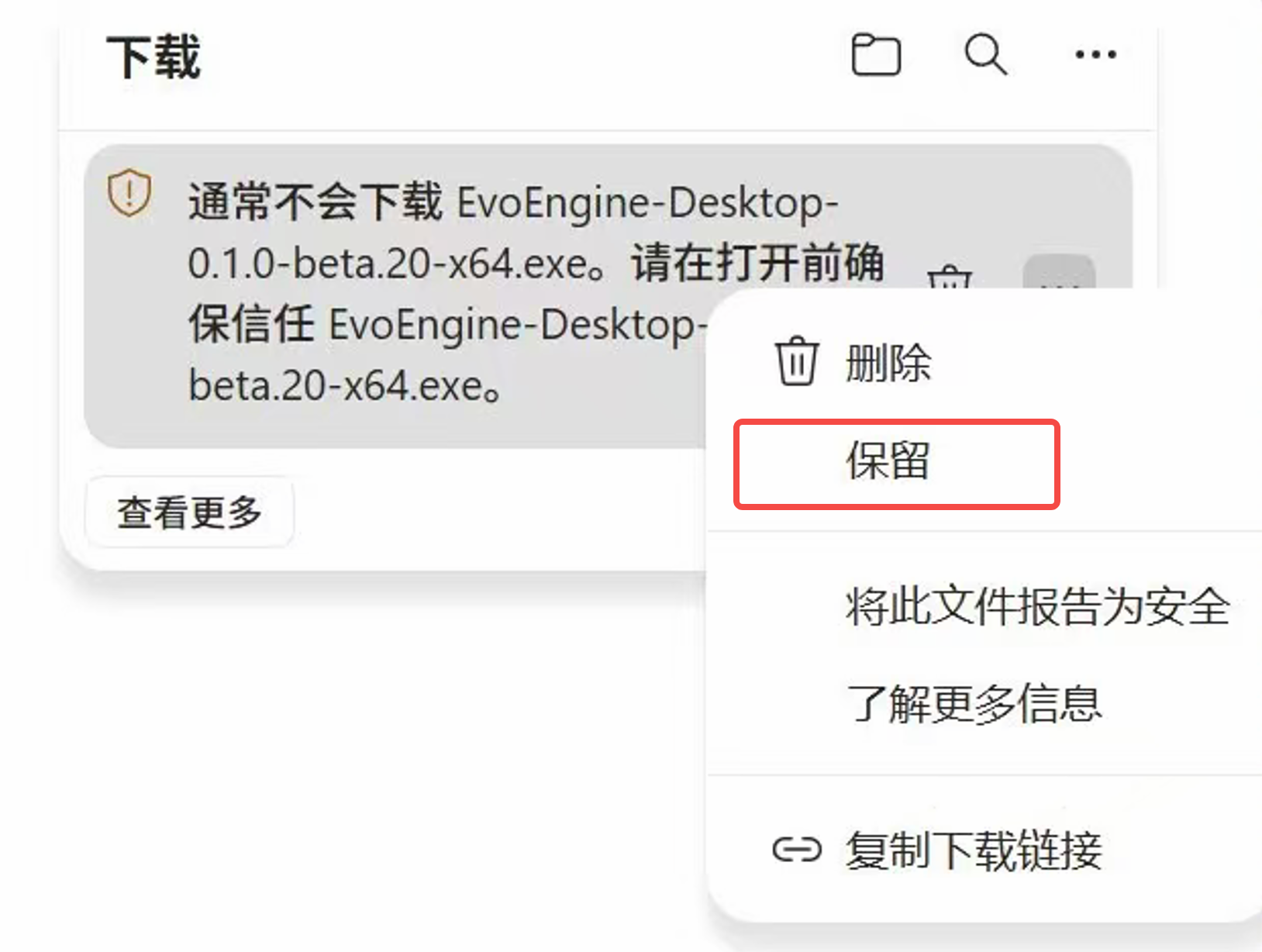
打开浏览器的下载列表,找到 EvoEngine 的 .exe 文件。
如果 Edge 提示“不常下载”,确认文件来自 proteinx.bio 后,点击文件旁的 “…” →“保留”→“显示更多”→“仍然保留”,等待下载完成。
查看 Edge 官方说明 - 02
打开安装程序
双击下载完成的 .exe 文件。
如果出现“Windows 已保护你的电脑”,且你已确认安装包来源,先点击 “更多信息”,再点击 “仍要运行”。
未出现这条提示,可以直接继续安装。
查看 Windows 官方说明 - 03
完成安装,开始研究
按照安装程序的提示完成安装。如果系统询问是否允许应用更改设备,请先核对应用名称和来源,再决定是否允许。
安装完成后,从开始菜单或桌面打开 EvoEngine Desktop,登录并进入你的工作空间。

请确认安装包来自 proteinx.bio。未签名、未公证或信誉尚未建立的应用可能触发提示;只有确认来源并信任该应用时,才继续打开。
遇到提示也不用着急
还有疑问?
这里整理了常见情况,
帮你找到下一步。
Chrome 提示下载受阻,在哪里处理?
打开 Chrome 的下载列表,找到对应文件并查看提示详情。若仅提示“不常下载”或无法验证,且你确认文件来自官网,可按当前版本提供的“保留”或继续下载选项操作。若提示病毒或恶意软件,请停止安装并联系团队。
查看 Chrome 官方说明没有「仍要运行」按钮怎么办?
Windows 智能应用控制或组织策略可能直接阻止未签名应用,并且不提供单个应用的放行按钮。这种情况下,请联系团队或设备管理员,也可以先使用网页版。
了解智能应用控制提示包含病毒或恶意软件怎么办?
这类提示与“未知开发者”或“不常下载”不同。请停止安装,把提示内容发给团队核查。无需关闭系统防护或运行终端解锁命令。
准备好了,开始你的下一项研究。
安装遇到其他问题,我们可以帮你一起解决。